

Лучшие настройки полутонов в Photoshop для трафаретной печати
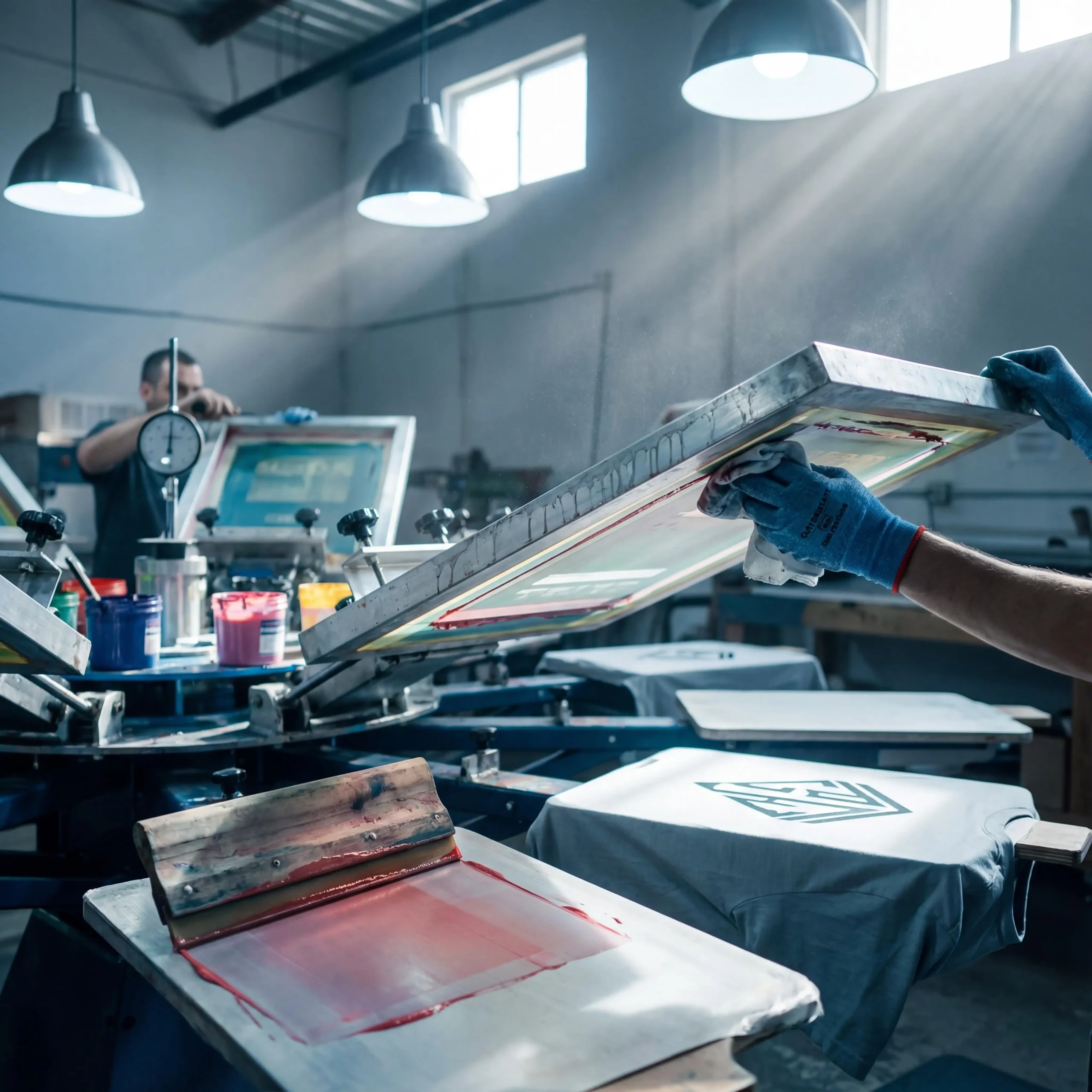
Трафаретная печать — универсальный и широко используемый метод создания ярких изображений на различных носителях, от одежды до плакатов. Важнейшим аспектом получения высококачественных трафаретных отпечатков, особенно для изображений с градиентами или фотографическими элементами, является использование полутонов. Полутона создают иллюзию непрерывности тонов, разбивая изображение на ряд точек, что позволяет печатникам воспроизводить сложные визуальные эффекты, используя ограниченный набор цветов чернил.
Понимание настроек полутонов
Чтобы создавать эффективные полутона для трафаретной печати, необходимо понимать ключевые параметры, влияющие на качество конечного отпечатка. К ним относятся количество линий на дюйм (LPI), количество точек на дюйм (DPI), угол наклона, форма точки и растискивание. Каждый из этих параметров играет определённую роль в обеспечении качественного переноса полутонового изображения с цифрового дизайна на физическую печать.
Линий на дюйм (LPI)
LPI (линии на дюйм) — это количество линий точек на дюйм в полутоновом растре. Более низкое значение LPI (например, 32) даёт более крупные точки, которые легче печатать, но могут привести к ухудшению детализации. Более высокое значение LPI (например, 65) даёт более мелкие точки, что позволяет печатать более мелкие детали, но требует более точного печатного оборудования и более мелкоячеистых растровых ячеек. Обычно рекомендуется устанавливать LPI на уровне одной пятой от размера ячеек растра для стандартных отпечатков или одной четверти для более детальной работы. Например, для растра с размером ячеек 160 может потребоваться 32 LPI для стандартных отпечатков или 40 LPI для улучшенной детализации. Для фотореалистичных изображений часто рекомендуется значение LPI 55–65, при условии, что размер ячеек позволяет это (например, 230–280 ячеек).
Точек на дюйм (DPI)
DPI измеряет разрешение цифрового изображения. Для полутонов DPI должен быть примерно в 2.5 раза больше LPI, чтобы обеспечить достаточную детализацию, не перегружая процесс печати. Например, для LPI 120 требуется DPI около 300. Для сохранения чёткости при преобразовании в полутона критически важно использовать изображение с высоким разрешением (не менее 300 DPI).
Угол
Угол, под которым расположены полутоновые точки, влияет на их взаимодействие с сеткой растра. Следует избегать углов 0°, 90°, 180° или 270°, поскольку они совпадают с нитями сетки, что может привести к проблемам печати, таким как муар. Аналогично, угол 45° может привести к потере детализации. Эксперты рекомендуют углы 22.5° или 25° для одноцветной печати, поскольку они минимизируют взаимодействие с нитями и узлами сетки, обеспечивая более чёткую печать.
Форма точки
Форма полутоновых точек может быть разной, но круглые точки являются наиболее распространёнными благодаря своей универсальности и простоте печати. Другие формы, например, эллиптическая или квадратная, могут использоваться для создания определённых эстетических эффектов или по требованию программного обеспечения RIP (Raster Image Processor). Выбор формы точек часто зависит от дизайна и настроек печати, при этом круглые точки являются стандартным вариантом для большинства приложений трафаретной печати.
Точечное усиление
Растискивание — это увеличение размера точки в процессе печати, часто из-за растекания краски под давлением ракеля. Обычно растискивание составляет около 30%, что может привести к перенасыщенности, если его не учитывать. В Photoshop можно скорректировать растискивание, уменьшив плотность изображения или изменив полутона с помощью кривых или уровней, чтобы гарантировать соответствие отпечатанного изображения задуманному дизайну.
| настройка | Описание | Рекомендуемое значение |
|---|---|---|
| LPI | Количество линий на дюйм; определяет частоту точек. Более низкое значение LPI = более крупные точки, менее детализованные. | 45-65 LPI или количество ячеек / 5 (стандартная) или / 4 (подробная). |
| Точек на дюйм | Разрешение изображения; привязано к LPI для сохранения деталей. | 2.5 × LPI (например, 300 DPI для 120 LPI). |
| Угол | Ориентация точек; позволяет избежать выравнивания нитей сетки. | 22.5° или 25° для одноцветных отпечатков. |
| Форма точки | Форма полутоновых точек; влияет на внешний вид отпечатка. | Круглая (по умолчанию), эллиптическая или квадратная. |
| Точечное усиление | Растекание краски во время печати; обычно 30%. | Для компенсации выполните коррекцию в Photoshop. |
Пошаговое руководство по созданию полутонов в Photoshop
Создание полутонов в Photoshop для трафаретной печати — простой процесс, если следовать этим шагам. Данное руководство предполагает, что вы работаете с высококачественным изображением и имеете базовые знания интерфейса Photoshop.
- Откройте свое изображениеДля начала откройте в Photoshop изображение высокого разрешения, в идеале — 300 точек на дюйм или выше. Высокое разрешение гарантирует сохранение деталей полутонового узора, особенно в сложных дизайнах. Например, изображение с низким разрешением может выглядеть пикселизированным при преобразовании в полутона, что снизит качество печати.
- Преобразовать в оттенки серогоПоскольку трафаретная печать обычно использует плашечные цвета, преобразуйте изображение в оттенки серого, перейдя к
Image > Mode > Grayscale. Это удаляет информацию о цвете, подготавливая изображение к преобразованию в полутоны. Проверьте значения оттенков серого, чтобы убедиться, что чёрные и белые области сбалансированы; при необходимости используйтеCtrl+M(Windows) илиCmd+M(Mac) для настройки кривых с целью улучшения контрастности. - Применить эффект полутоновПерейдите на
Image > Mode > BitmapЧтобы преобразовать изображение в полутоновый узор, выберите в диалоговом окне выходное разрешение, соответствующее желаемому разрешению (например, 300 точек на дюйм). Выберите метод «Полутоновый растр» и настройте следующие параметры:- Частота (LPI): Выбирайте на основе количества ячеек сетки (например, 32 LPI для сетки с ячейками 160).
- Угол обзора: Установите значение 22.5° или 25°, чтобы избежать помех в сетке.
- Форма: Выберите «Круг» для большинства случаев применения или поэкспериментируйте с эллиптическими или квадратными формами для создания особых эффектов. Нажмите «ОК», чтобы применить полутоновый узор.
- Отрегулируйте растискиваниеЧтобы компенсировать растискивание, вернитесь к изображению в оттенках серого перед преобразованием в режим Bitmap и отрегулируйте плотность изображения. Используйте
Image > Adjustments > CurvesorLevelsДля небольшого снижения плотности средних тонов, чтобы напечатанные точки не выглядели слишком тёмными из-за растекания чернил. Растискивание 30% — распространённый ориентир, но тестовые отпечатки помогут точно настроить этот параметр. - Сохранить для выводаСохраните полутоновое изображение в формате TIFF, совместимом с большинством программ обработки растровых изображений (RIP), используемых в трафаретной печати. Избегайте сжатия для сохранения качества. Назовите файл описательно, например, «Halftone_32LPI_160Mesh.tiff», чтобы обозначить используемые настройки.
Советы по созданию полутонов в трафаретной печати
Чтобы обеспечить успешную печать полутонов, примите во внимание следующие рекомендации:
- Начните с высококачественных изображений: Изображения с низким разрешением приводят к ухудшению качества полутонов. Для достижения оптимальных результатов всегда используйте изображения с разрешением не менее 300 точек на дюйм.
- Соответствие настроек оборудованию: Изучите параметры вашей трафаретной печати, особенно количество ячеек сетки (например, 230–280 для детальной печати полутонов) и тип эмульсии. Более мелкие ячейки поддерживают более высокое разрешение, но требуют точной печати.
- Тестирование перед полномасштабным производством: Распечатайте небольшой тестовый оттиск, чтобы убедиться, что LPI, угол и форма точки дают желаемый эффект. При необходимости отрегулируйте настройки в соответствии с результатами теста.
- Рассмотрим чернила и подложку: Различные чернила (например, пластизольные и водные) и материалы для печати (например, хлопок и полиэстер) могут влиять на отображение полутонов. Проверьте это на конкретных материалах, которые вы будете использовать в производстве.
- Используйте программное обеспечение RIP для повышения точности: Хотя Photoshop отлично подходит для создания полутонов, программное обеспечение RIP, такое как ImagePrint RED, может автоматизировать создание полутонов с точным контролем LPI, угла и формы точек, оптимизируя процесс для профессиональных печатников.
Заключение
Следуя пошаговому руководству и рекомендациям, изложенным выше, вы сможете добиться профессиональных результатов, будь то печать на футболках, плакатах или других материалах.
Готовы улучшить свои навыки работы с Photoshop? Изучите онлайн-уроки или попрактикуйтесь на образцах изображений, чтобы освоить дизайн полутонов!