CE & ISO9001 Certified · 38+ Patented Technologies
Global Precision Printing
Smart Manufacturing Solutions
Two decades of in-house R&D and manufacturing in oval screen printing — 200+ proprietary patents and 3,000+ machines running across 40+ countries, powering smart printing lines for apparel and footwear factories worldwide.
From garment to footwear printing, from screen to digital — full-range automated printing equipment and complete solutions
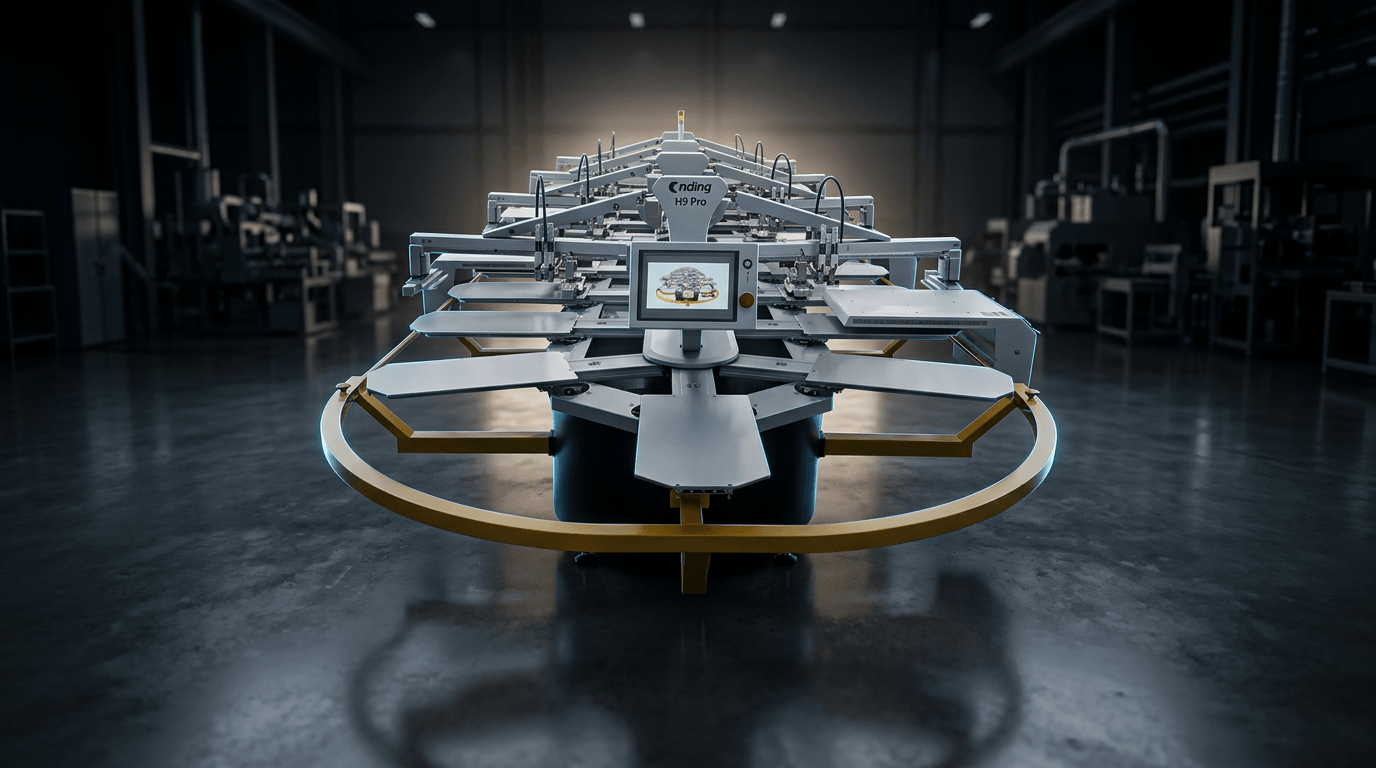
H9 PRO Series
CE certified · High-precision full-servo oval press for garments and cut pieces
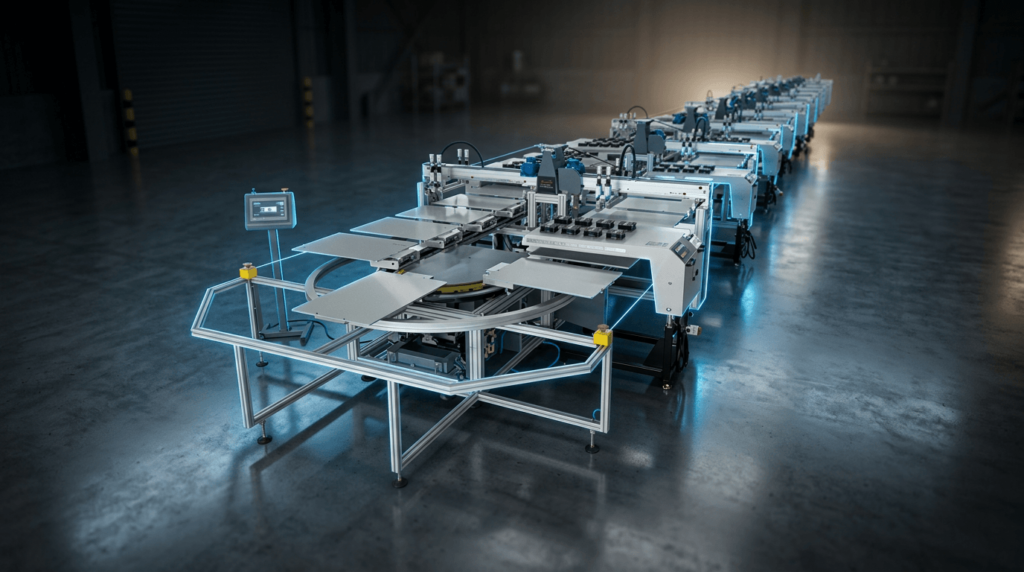
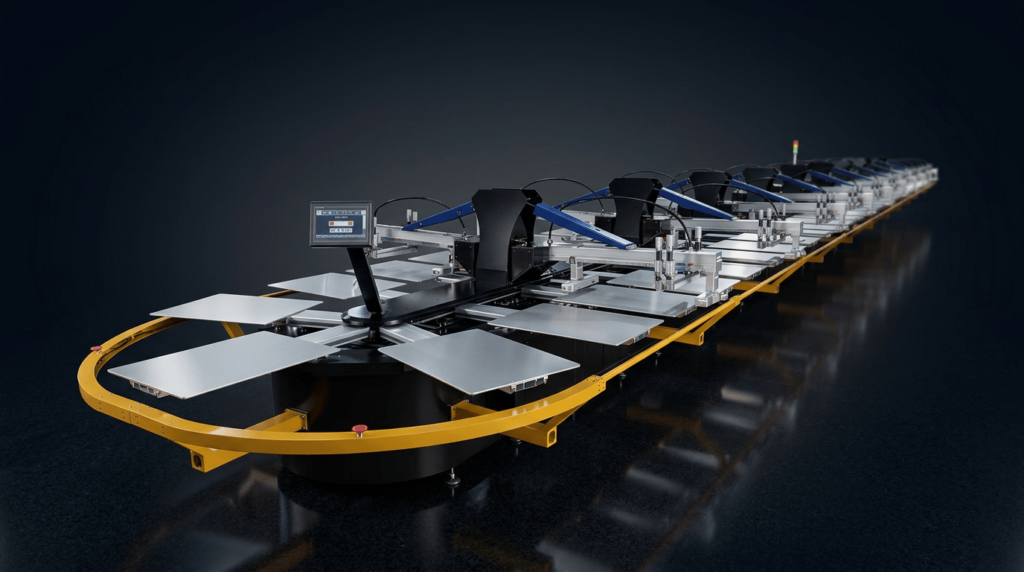
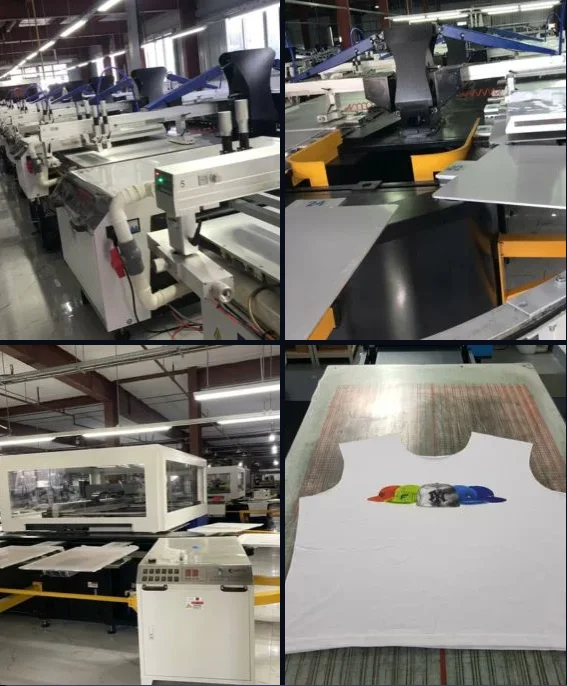
H9 PRO is CNDING's flagship full-servo oval press for garment and cut-piece production. Built around a full-servo drivetrain and energy-saving servo motors, it locks registration at ±0.01...
CE certified · Oval screen printing machine engineered for footwear materials
H18 is purpose-built for footwear printing. Servo control combined with custom pallets keeps registration stable on mesh, leather and other textured or curved substrates…
CE certified · Entry full-servo oval press for garments and cut pieces
H9 is the entry-level full-servo oval press for garment and cut-piece work. Closed-loop servo motors deliver accurate positioning and smooth motion, supporting multicolor…
Add a digital module to oval printers for gradients and photo-quality images
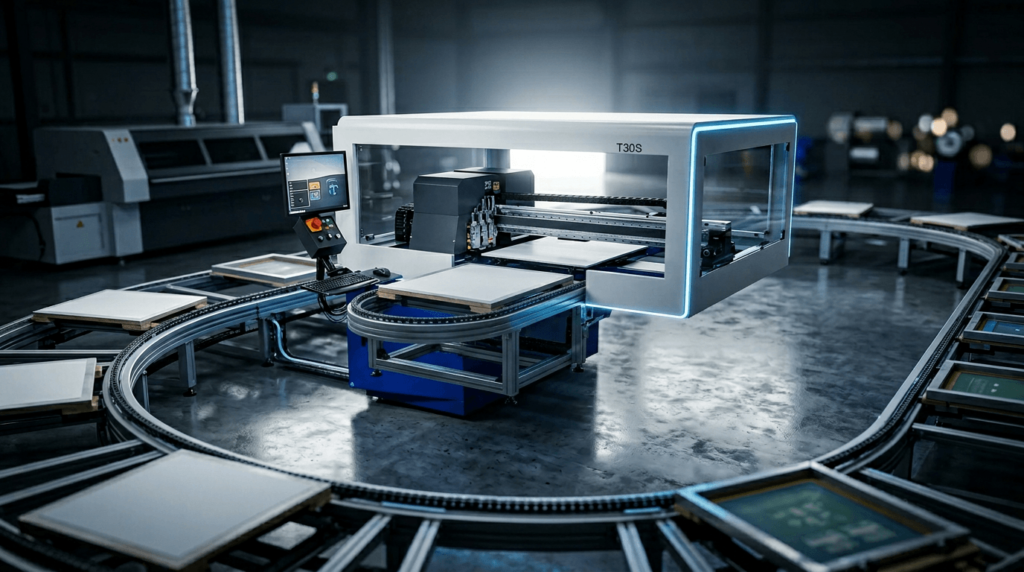
The Digital Printing Section plugs into an existing oval line as an add-on unit, skipping the screen-making step entirely so operators can output gradients and photographic artwork…
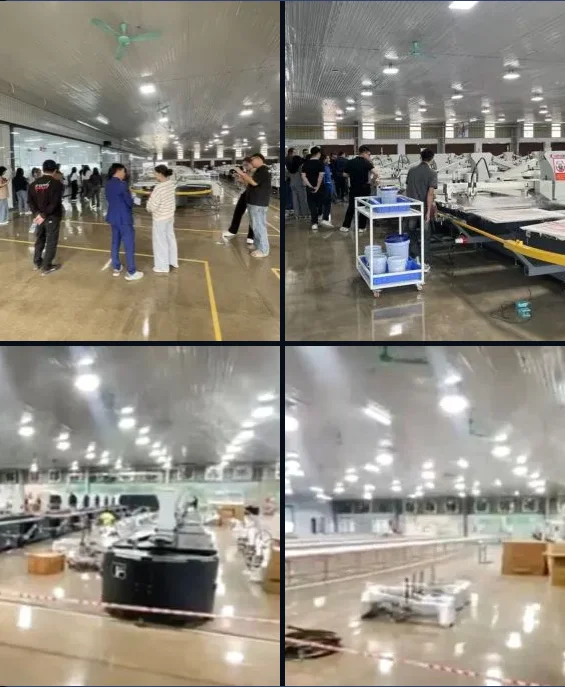
Real production lines, real numbers — what global OEM partners say about CNDING.
Thailand
H9 Pro Garment Printer
We benchmarked three Asian and European brands before standardising on CNDING. The H9 Pro holds ±0.01 mm registration even at 700 pieces per hour, and unplanned downtime has dropped to almost zero. For seasonal Adidas and Nike orders we change plates in under 90 seconds — for a high-mix OEM workflow like ours, that completely changed our economics.
— Production Director, leading Thai sportswear OEM (name withheld under NDA)
700/h
Sustained throughput
±0.01mm
Registration accuracy
-38%
Energy per garment
Vietnam
Oval printing automation line
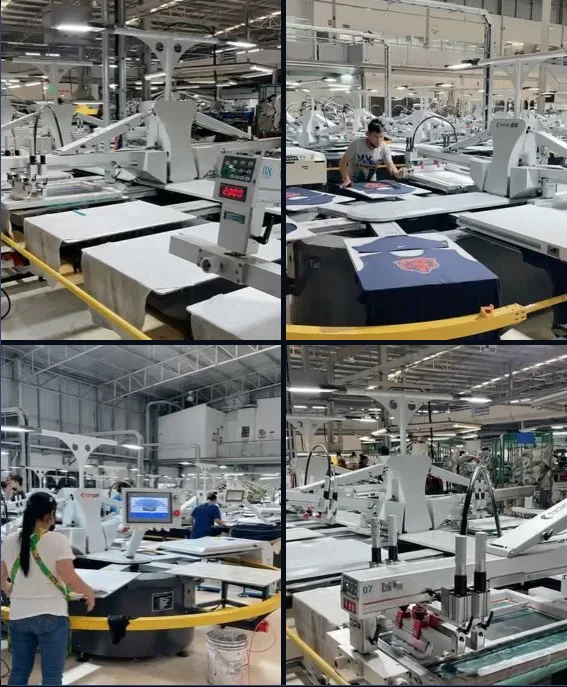
Our workshop used to run fully manual table printing — the throughput ceiling was painfully obvious. With CNDING's turnkey automation, we replaced the entire manual line with oval printing machines in one shot. Per-shift output multiplied several times over, and registration consistency and yield improved dramatically. CNDING handled planning, installation and training end-to-end, and ramp-up was far faster than we expected.
— Production Lead, large Vietnamese garment manufacturer
100%
Manual line replaced
5x
Per-shift output
10+
Oval machines deployed
India
H9 Oval + Digital Printing Combo
Our entire print workshop is built on CNDING's H9 oval printers paired with digital printing machines. From multi-color T-shirts to caps and other categories, every order flows through the same line with fast changeovers. CNDING delivered end-to-end support from layout planning to installation and operator training, allowing us to leap from manual to fully automated production at a remarkable pace.
— Workshop Owner, large Indian print facility
100%
Whole-shop solution
H9+ Digital
Hybrid printing combo
Multi-cat
T-shirts / caps & more
Bangladesh
Oval printing automation line
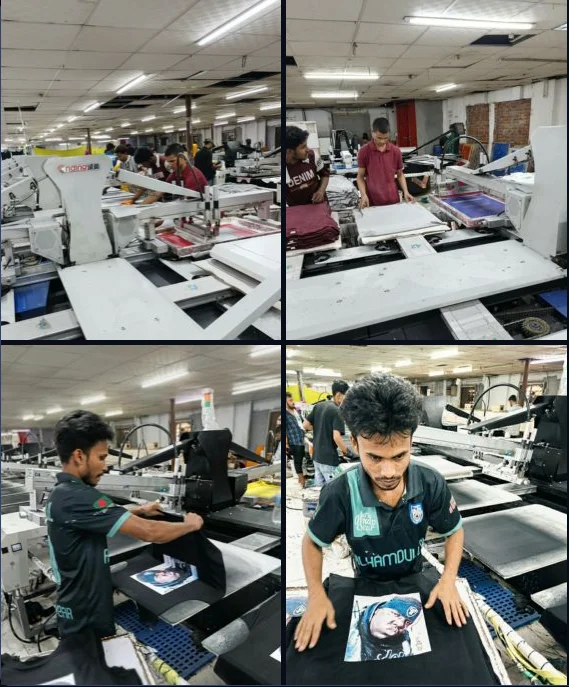
We handle high-volume garment printing for European and US brands, where stability and yield are non-negotiable. CNDING's oval printing line lets us run 24/7 with rock-solid registration and consistent color reproduction. Their after-sales team responds quickly, and spare parts and engineering support are always available locally.
— Production Manager, large Bangladeshi garment printing factory
24h
Continuous production
High volume
Apparel OEM orders
Stable
Registration & color
About CNDING
20 Years of Screen Printing Automation Leading the Smart Era of Apparel & Footwear Printing
CNDING Group started out of Foshan, Guangdong in 2005. Over the past two decades we have kept core R&D in-house — building a complete technology stack for oval screen printing automation that spans control systems, servo drives and cloud-based operations. Today we are a high-tech enterprise that designs, manufactures and services its own machines worldwide.
Global agency partnerships · Very fast commission settlement
We cordially invite global printing equipment distributors and industry service providers to join the CNDING agency system. We offer factory-direct pricing, exclusive regional authorization, and a fast commission settlement mechanism, helping you easily enter the high-growth footwear and apparel printing market.
Commission settlement
Settlement is triggered immediately upon order confirmation, with transparent and verifiable online reconciliation, no hidden charges, and no approval delays.
Global exclusive area
Exclusive agency rights are granted for each country/region, providing exclusive pricing policies and market protection.
Full technical support
Our bilingual (Chinese and English) engineering team provides 24/7 support, including remote diagnostics and on-site training.
Factory direct supply
With 21 years of experience in our own factory and over 200 patents, we offer dual guarantees of quality and timely delivery.